
 고객센터
고객센터
준비 1 — TTS 허용 켜기
작품 관리플롯공개·허용
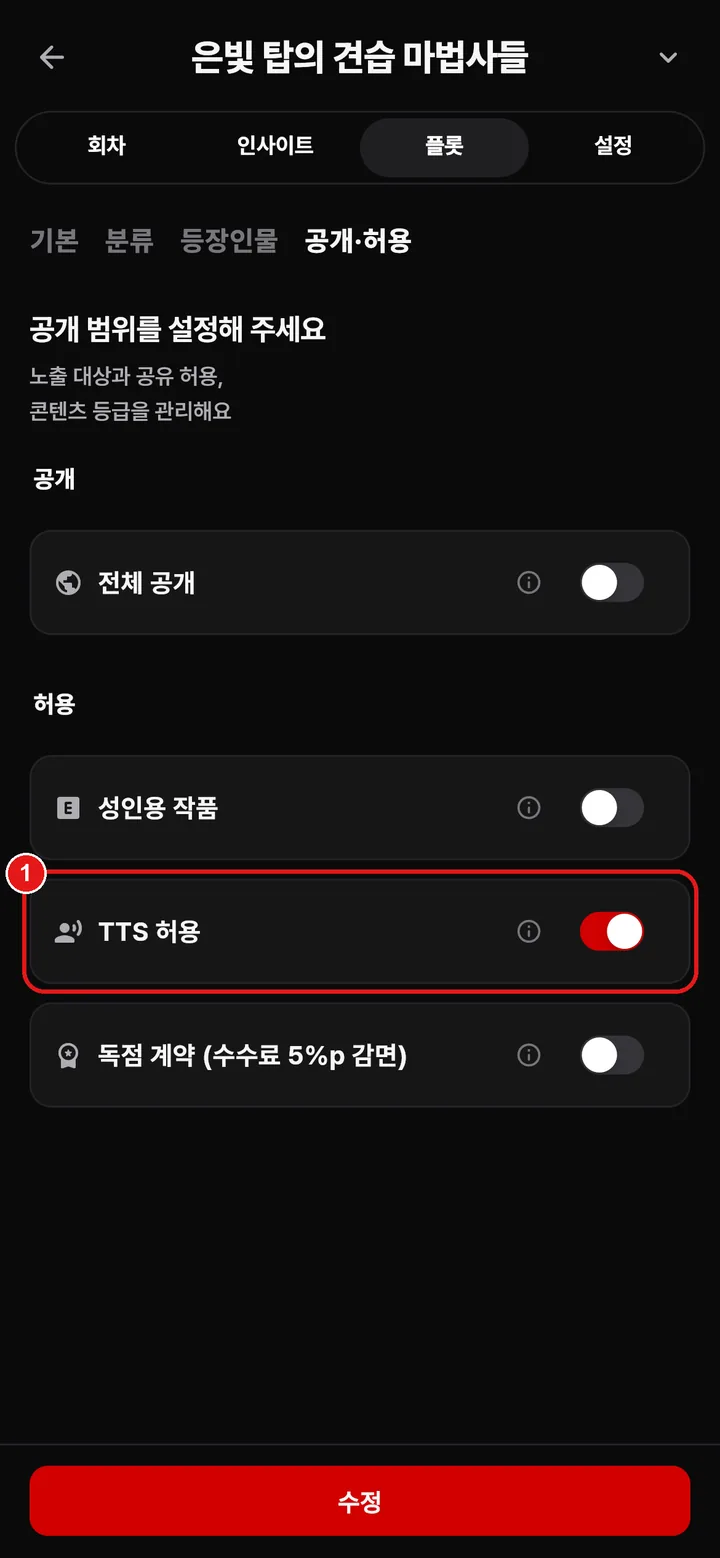
- 1TTS 허용을 켜요. 독자가 회차를 낭독으로 들을 수 있게 되고, 작품에 TTS 표시가 붙어요. 이때 모든 등장인물에 목소리가 있어야 저장돼요.
준비 2 — 인물 목소리 정하기
등장인물캐릭터 편집목소리
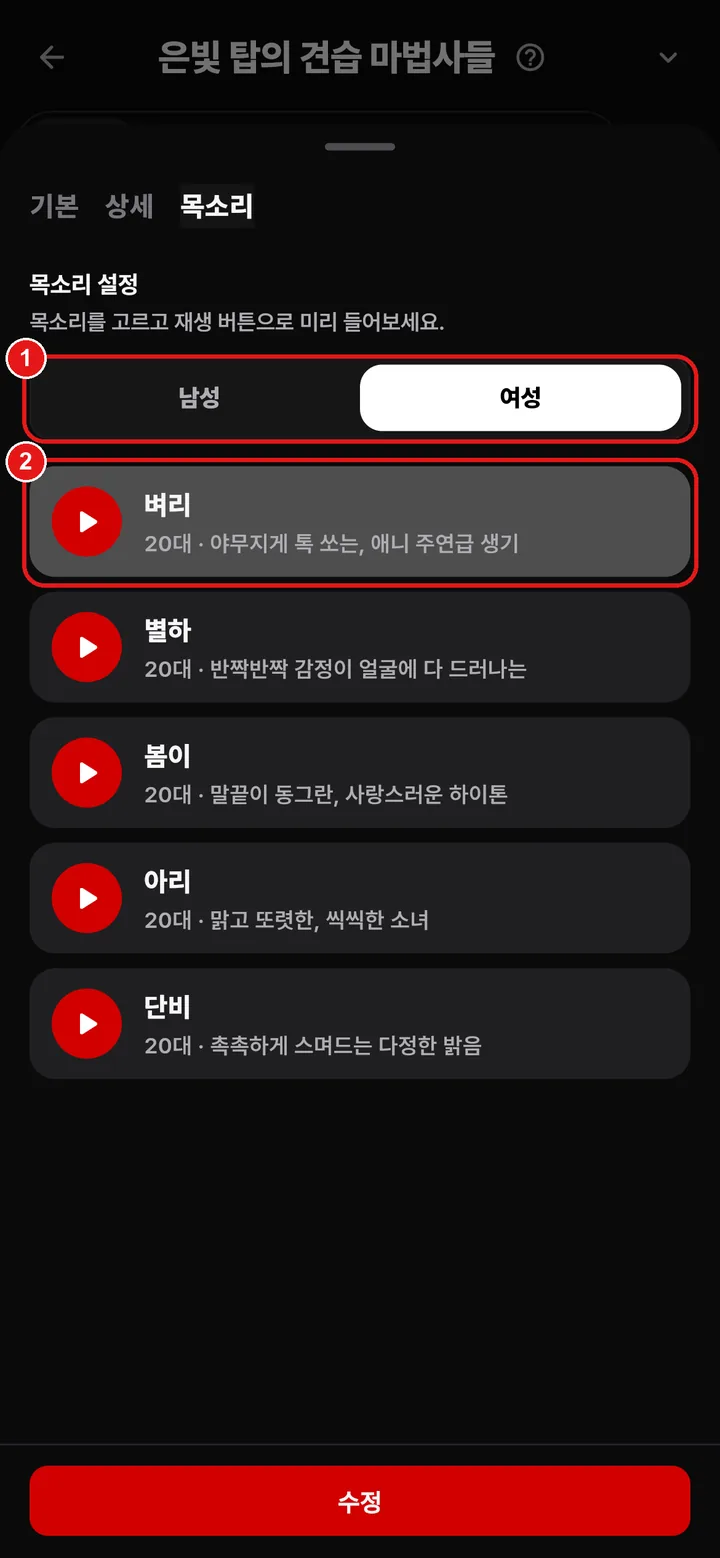
등장인물로 등록하지 않은 단역은 엑스트라(남·녀) 목소리로 읽어요.
- 1남성 · 여성을 골라요.
- 2▶로 미리 듣고 하나를 골라요(20~60대, 50명). 이 목소리가 오디오북의 그 인물 트랙이 돼요.
오디오북 만들기
PC 웹회차 편집본문
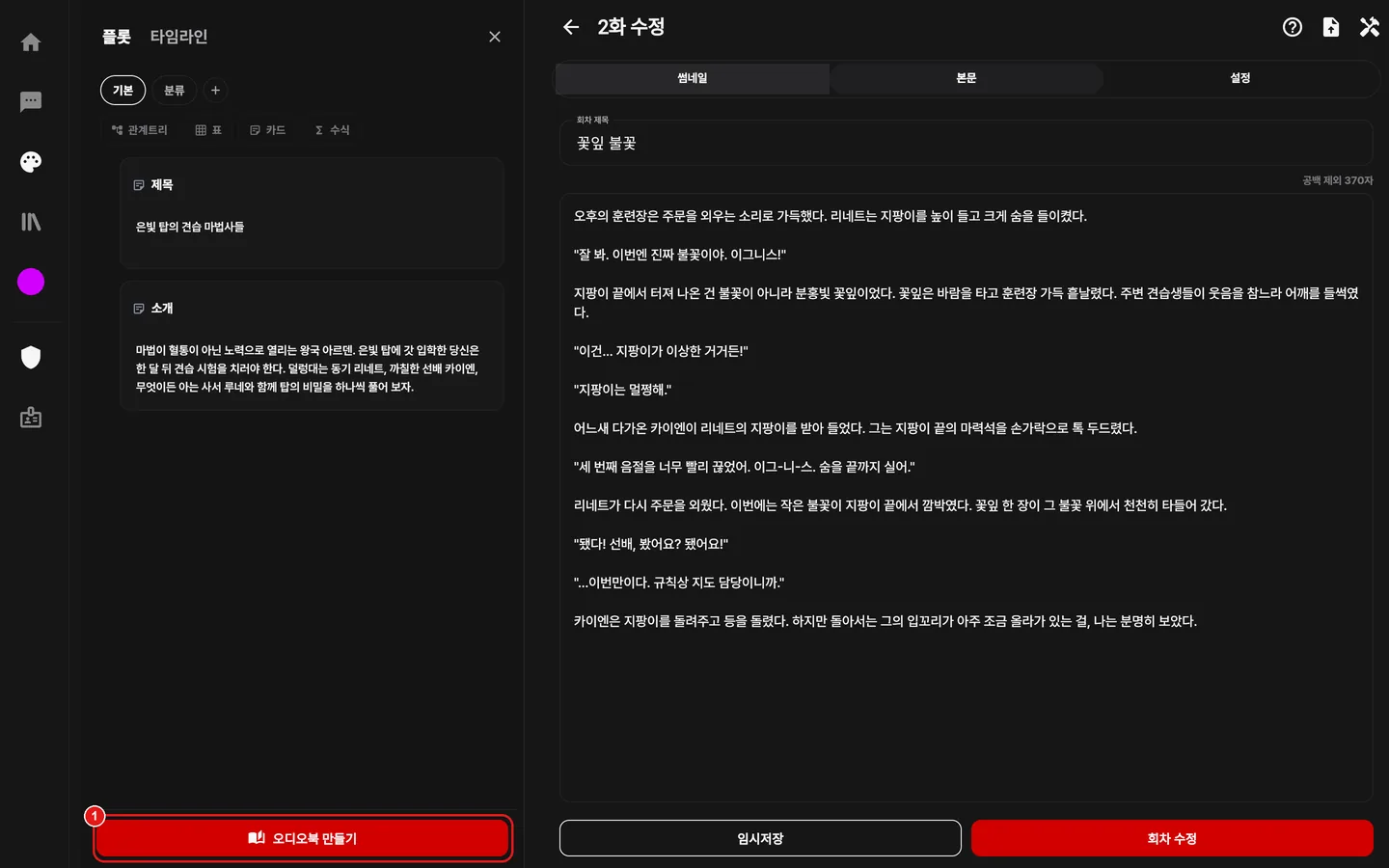
- 1회차를 저장한 뒤 왼쪽 아래 오디오북 만들기를 눌러요. 오디오북은 서버에 저장된 본문으로 만들어요.
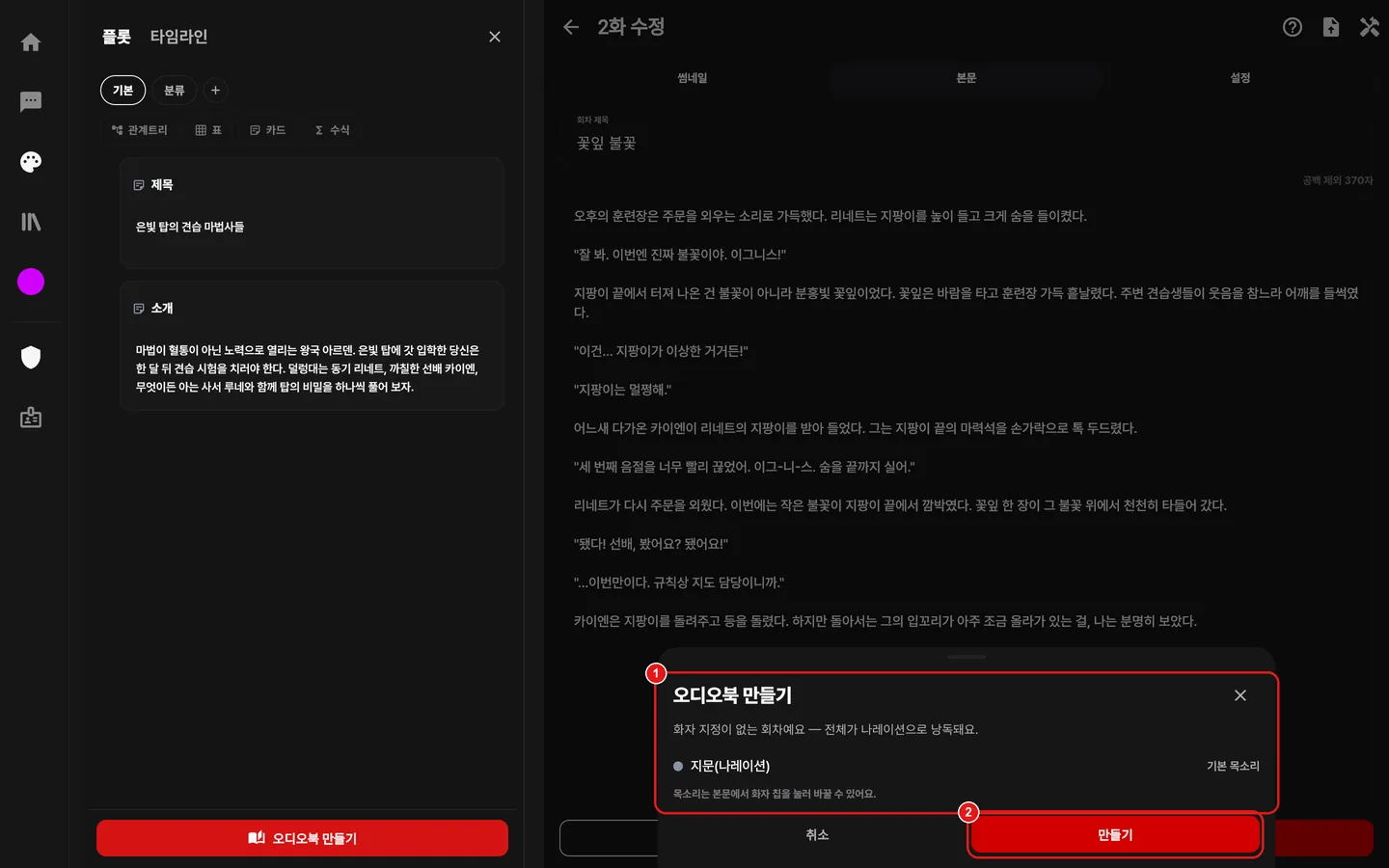
- 1요약 창 — 어떤 목소리로 읽힐지 보여 줘요.
- 2만들기 — 문장별 합성이 시작돼요. 오디오북 만들기 자체는 무료예요(한 계정에서 동시에 2건까지).
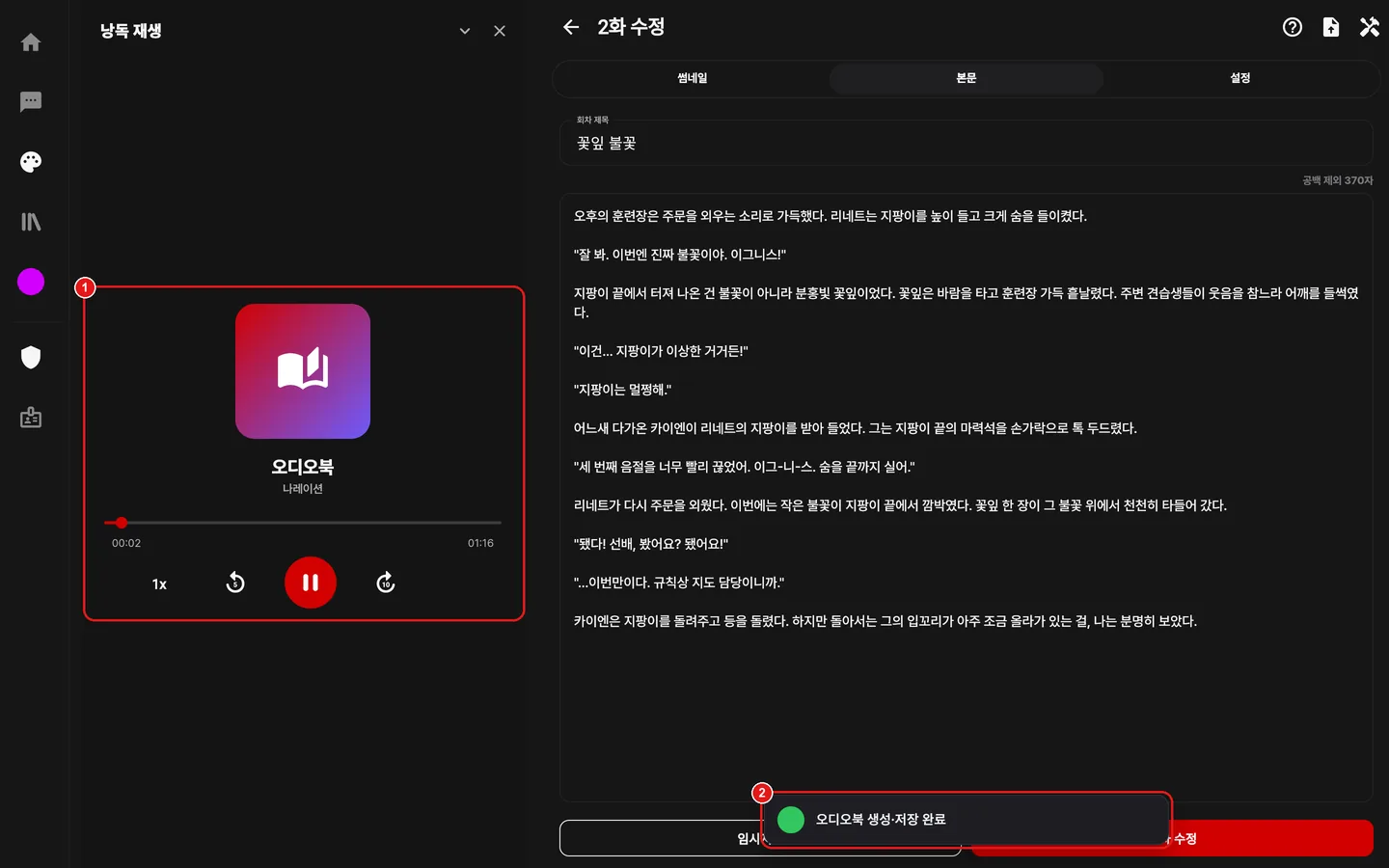
- 1다 되면 낭독 재생 창이 열려 바로 들어 볼 수 있어요.
- 2‘오디오북 생성·저장 완료’ 알림.
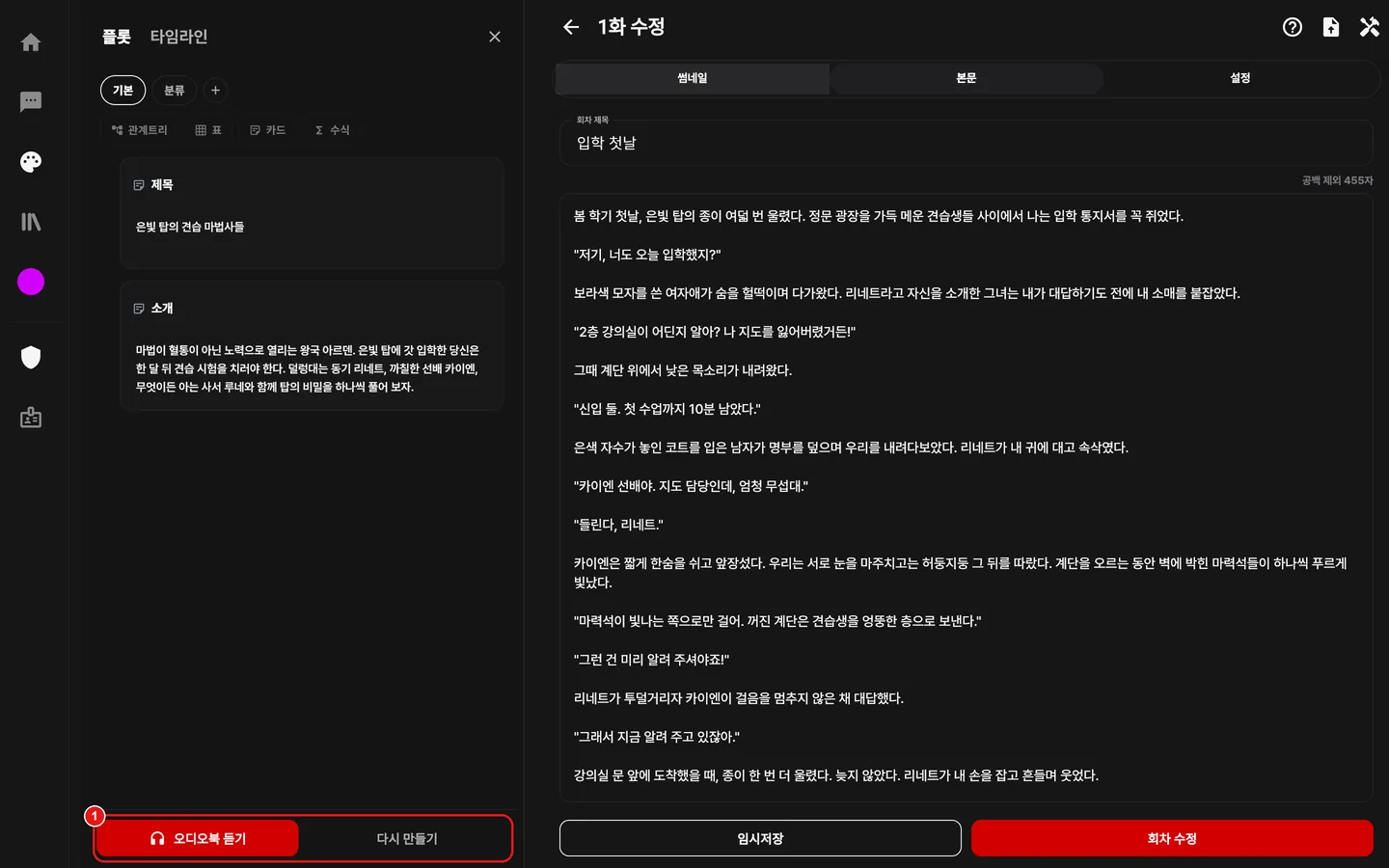
- 1만든 뒤에는 버튼이 오디오북 듣기 · 다시 만들기로 바뀌어요. 다시 만들기는 기존 오디오북을 버리고 처음부터 합성해요.
화자 인식이 잘 되는 원고
대사는 따옴표(“ ”)로 감싸고, 대사 앞뒤 지문에 말하는 인물 이름이 드러나게 써 주세요. 예) 리네트가 지팡이를 높이 들었다. “잘 봐. 이번엔 진짜 불꽃이야.”
타임라인 화면
PC 웹회차 편집타임라인
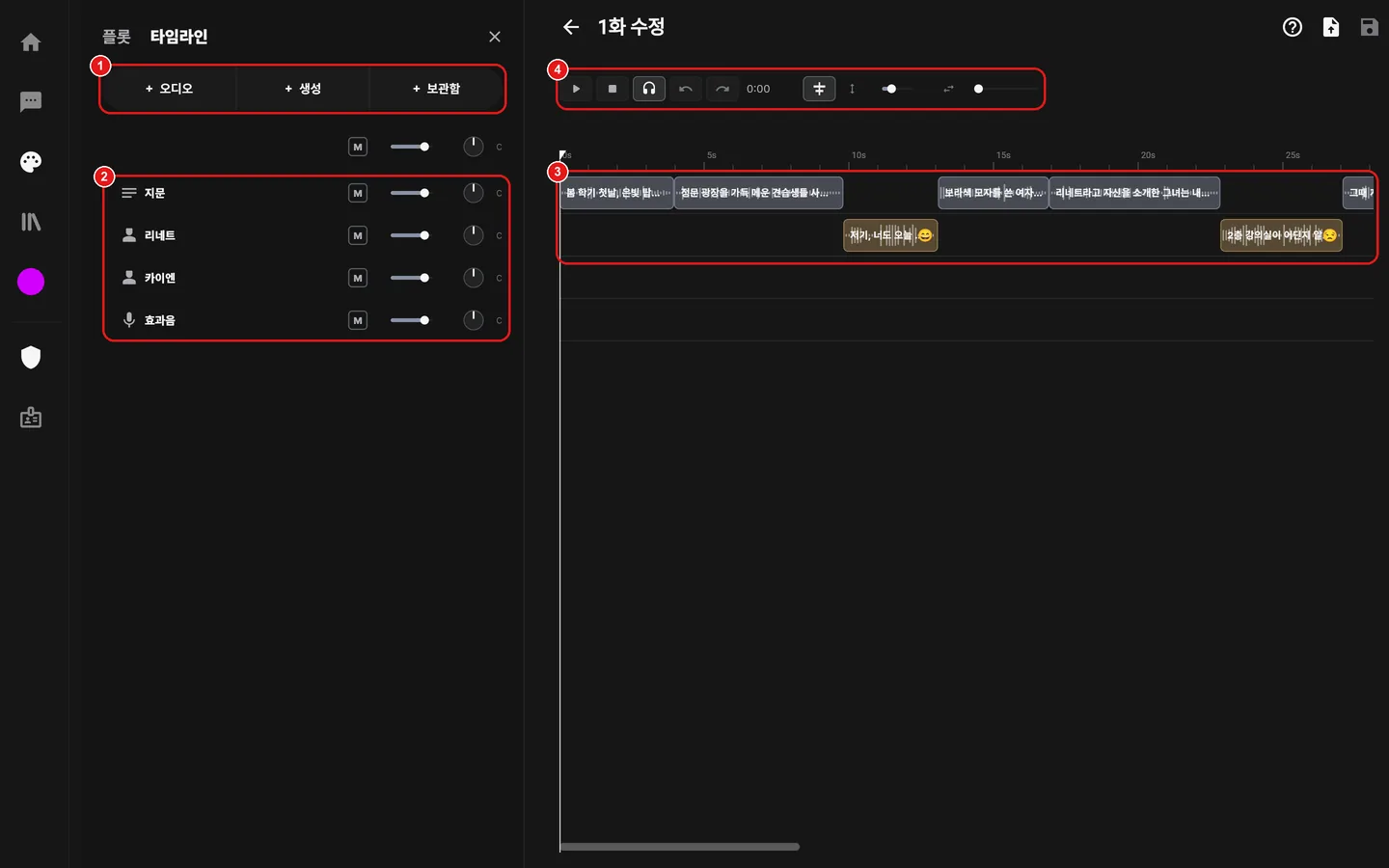
- 1+ 오디오 · + 생성 · + 보관함 — 효과음·음악을 넣는 세 가지 방법.
- 2트랙 — 오디오북을 만들면 지문과 인물별 트랙이 자동으로 생겨요. M = 음소거, 막대 = 볼륨, 노브 = 좌우.
- 3클립 — 문장 하나가 조각 하나예요. 이모지는 그 문장의 감정이에요.
- 4도구 줄 — 재생 · 정지 · 편집 중 소리 끄기(헤드셋) · 되돌리기 · 다시 실행 · 자동 정렬 · 확대.
목소리와 감정 바꾸기
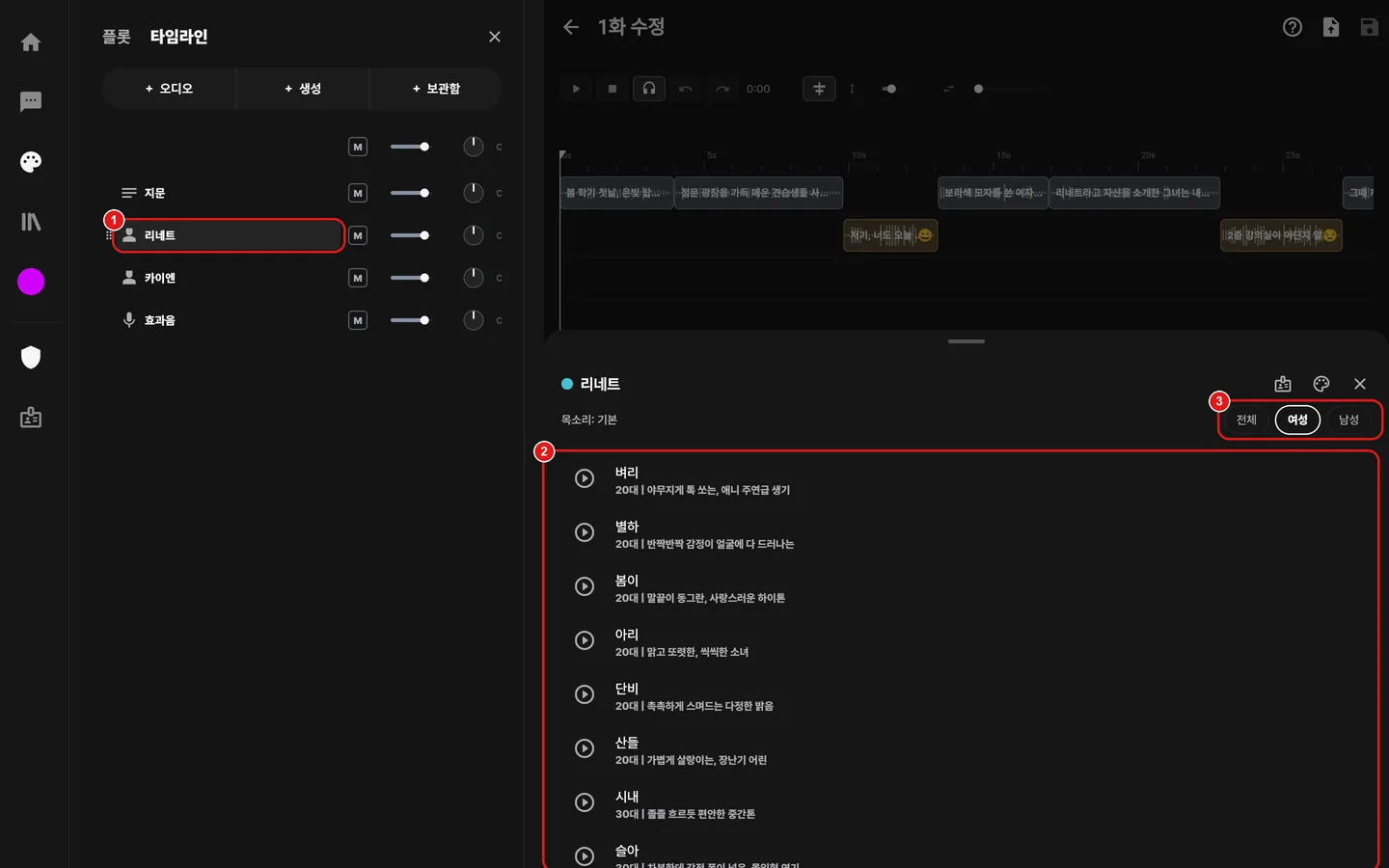
- 1트랙 이름 왼쪽 아이콘을 누르면
- 2그 인물의 목소리 목록이 열려요. ▶로 들어 보고 골라요.
- 3전체 · 여성 · 남성 걸러 보기.
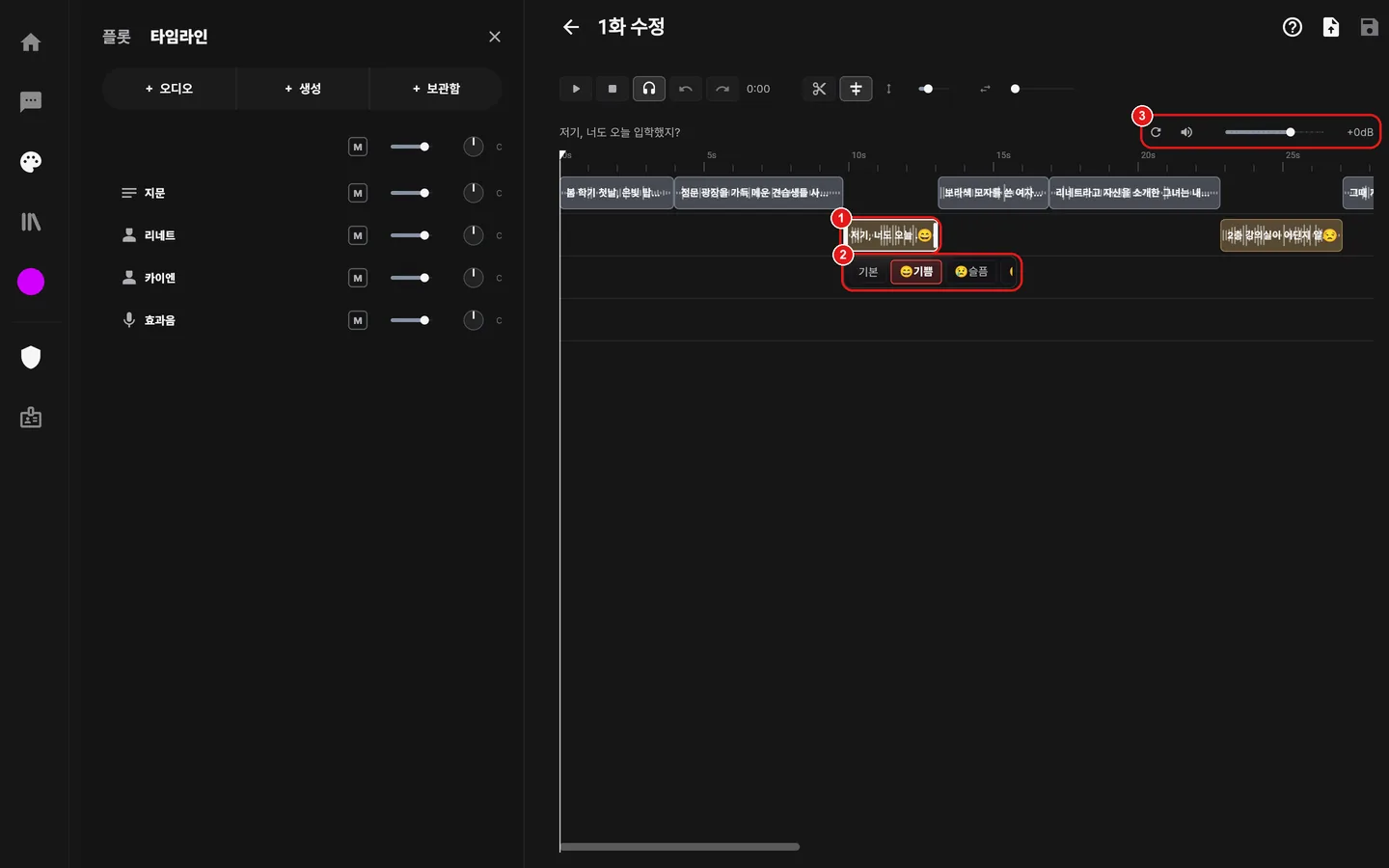
- 1클립을 누르면
- 2아래에 감정 목록이 열려요. 고르면 그 문장만 그 감정으로 다시 합성돼요(기쁨·슬픔·분노·놀람·공포·불안·다정·장난·의심·수줍음·망설임·다급·불쾌·진지·시큰둥·차분).
- 3이 문장만 다시 합성 · 볼륨 — 어색한 문장 하나만 새로 만들어요.
클립을 다른 인물 트랙으로 끌어 놓으면 그 인물 목소리로 다시 만들어져요. 단축키: Space 재생, ⌘Z 되돌리기, ⌘K 쪼개기, ⌘J 합치기, Delete 지우기(Windows는 ⌘ 대신 Ctrl).
효과음과 음악 넣기
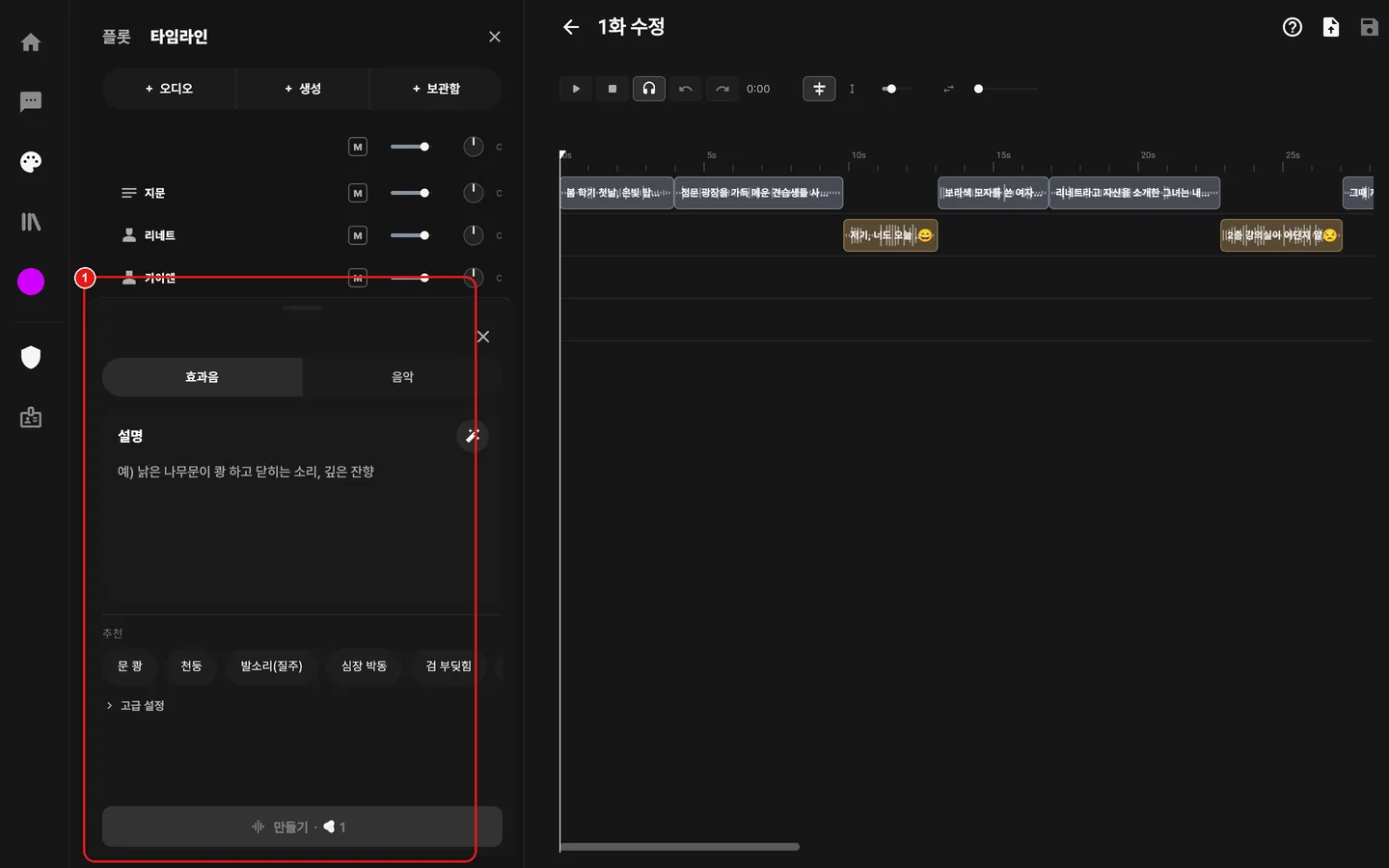
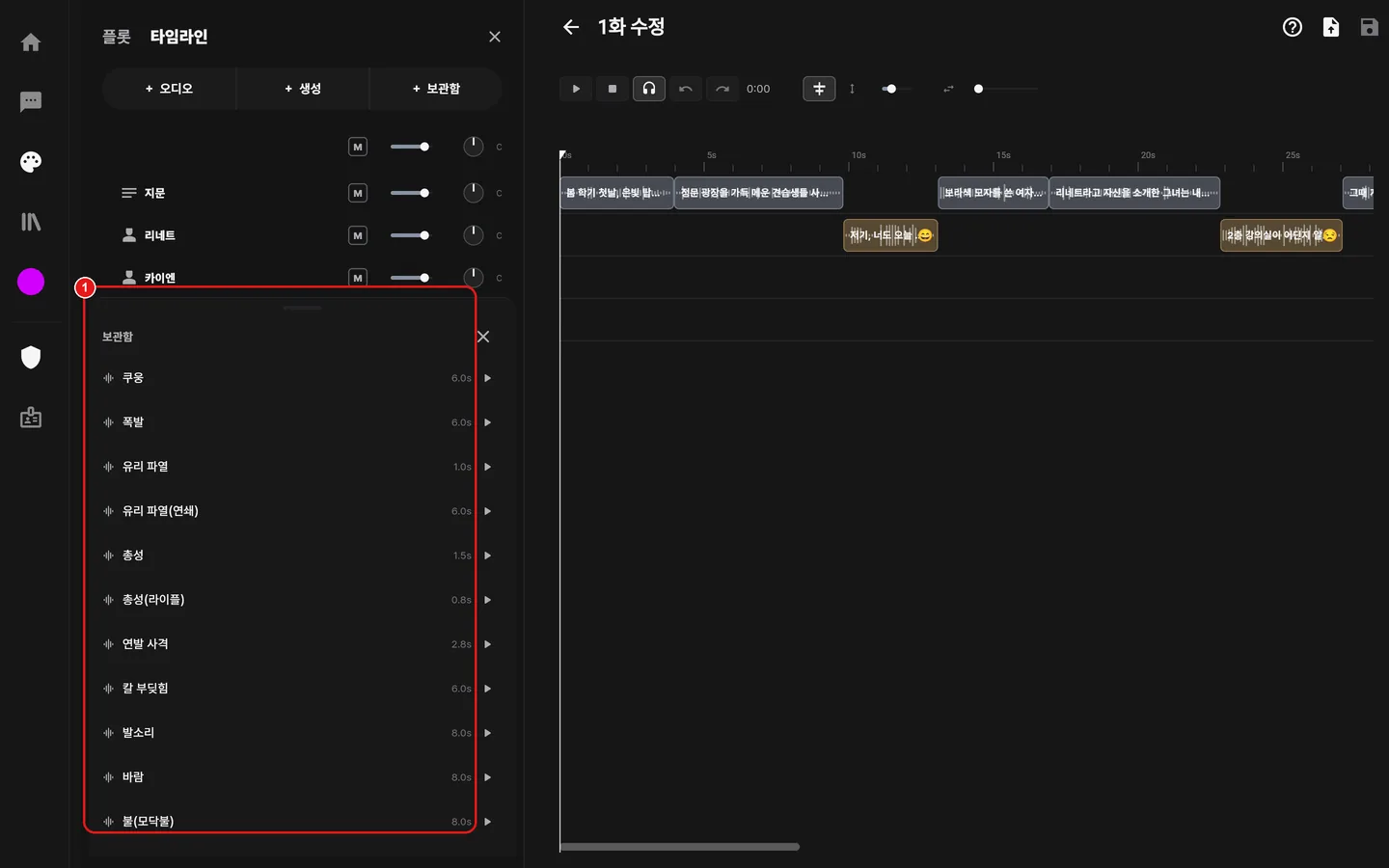
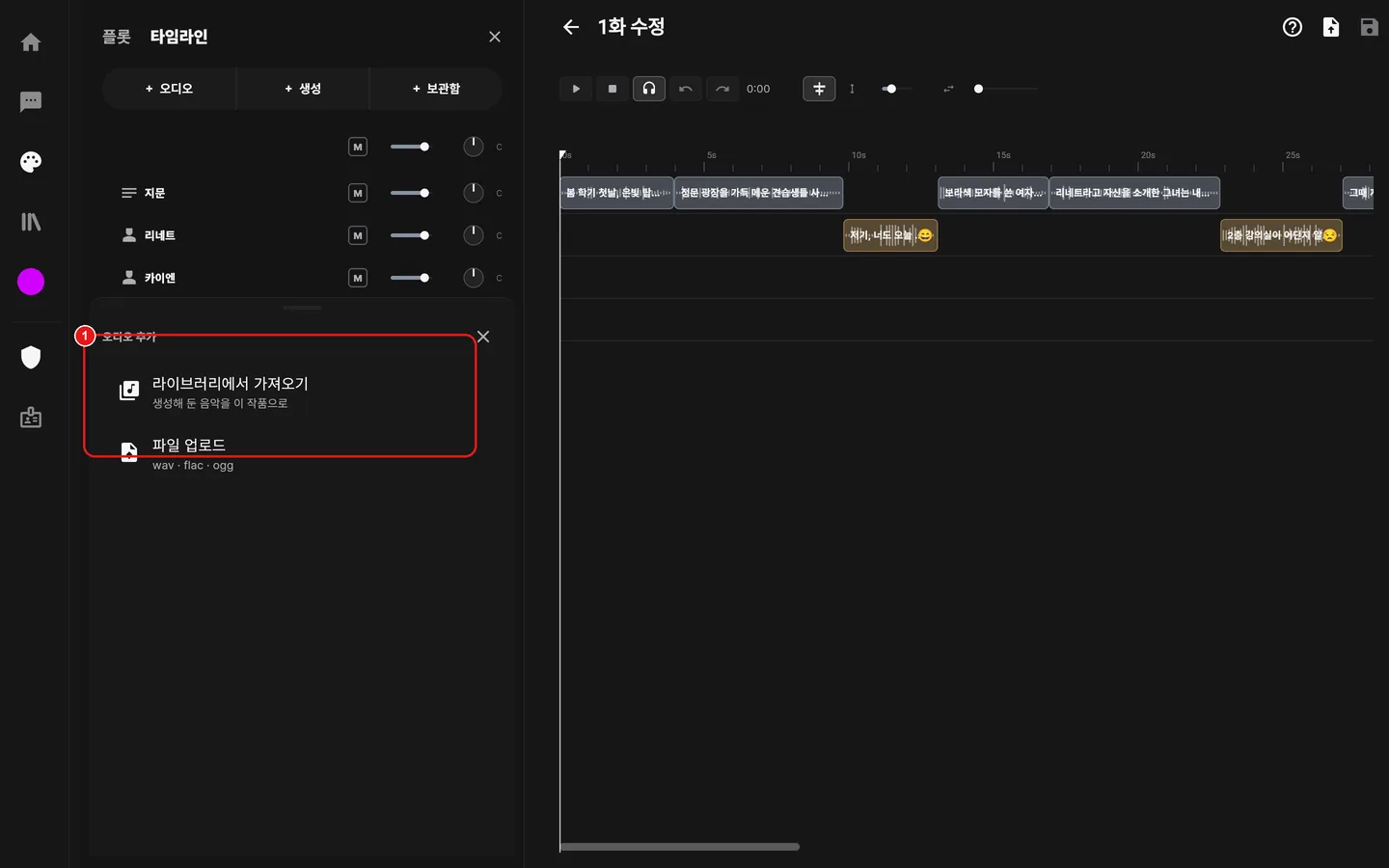
어떤 방법이든 새 트랙에 바로 들어가요. 회차 오디오북의 음악은 그 회차 낭독에만 들어가요(세계관챗 배경 음악과 별개).
변경 적용
타임라인 편집은 자동으로 임시 저장돼요. 독자가 듣는 최종본은 타임라인의 변경 적용을 눌러야 새로 만들어져요.
독자에게는 이렇게 들려요
작품 상세회차 보기
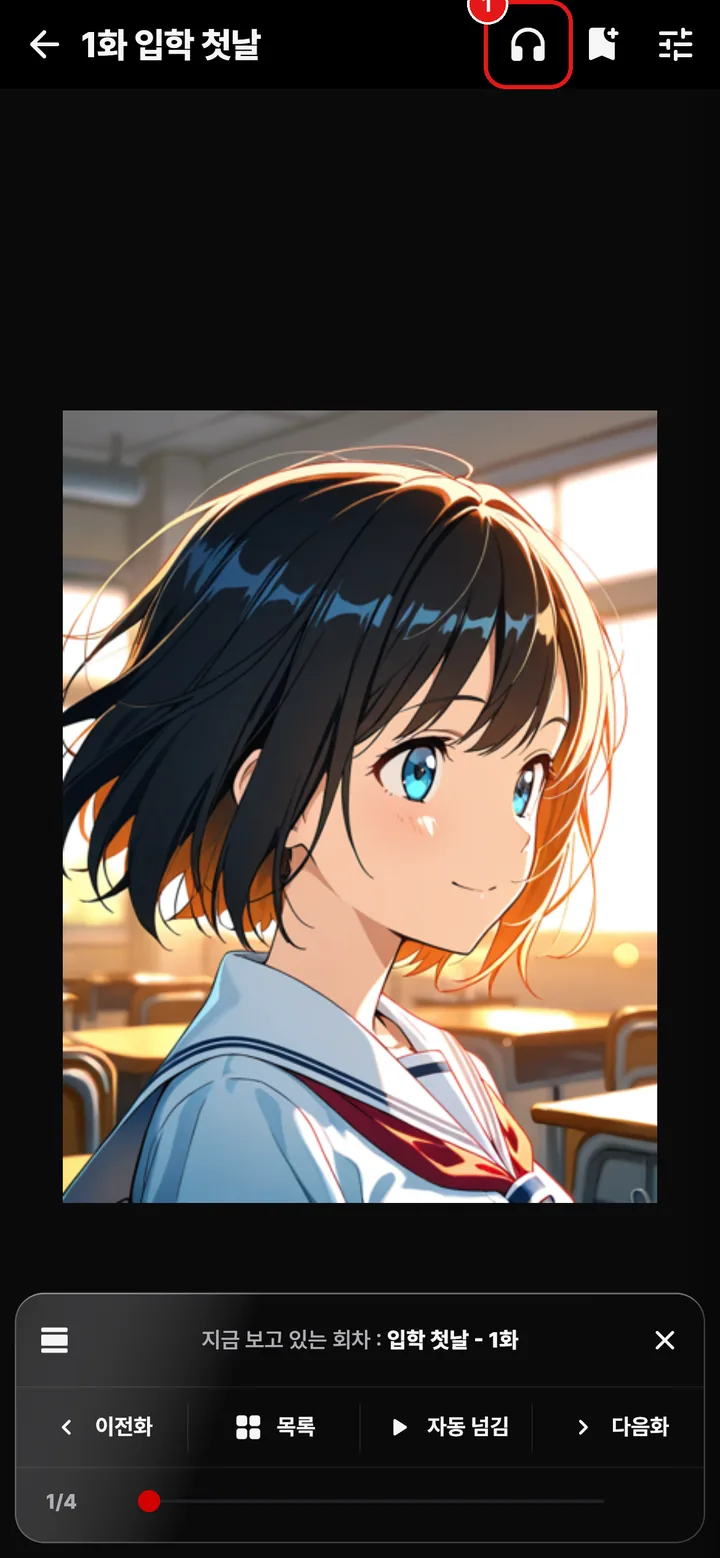
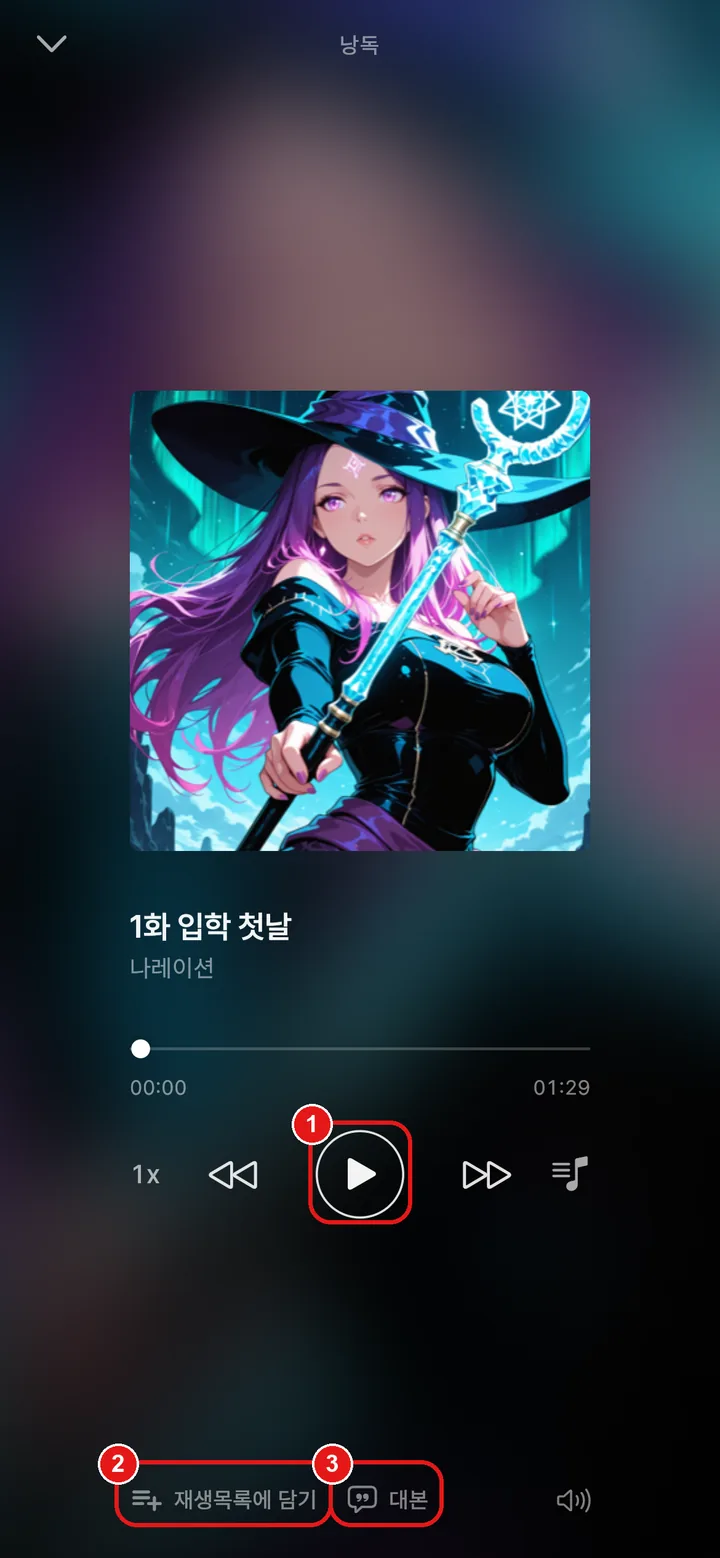
- 1회차 화면 위 헤드폰(낭독 듣기) 버튼.
- •낭독 플레이어(오른쪽) — (1) 재생 · (2) 재생목록에 담기 · (3) 대본 보기. 무료 회차나 소장한 회차만 들을 수 있어요.